Windows · x64 与 Arm64
所有云盘,一款 Windows 应用
把云盘挂成资源管理器里的一个盘符,任何程序都能像用本地硬盘一样用它;也可以留在应用里看片听歌——蓝光原盘菜单、真·杜比视界、最高 DSD1024, GB 级 PDF 直接从云端打开。
- 挂成盘符
- 真·杜比视界 P7 FEL
- HDMV + BD-J 菜单
- DSD1024 · DoP
- 本机 AI 字幕
云盘
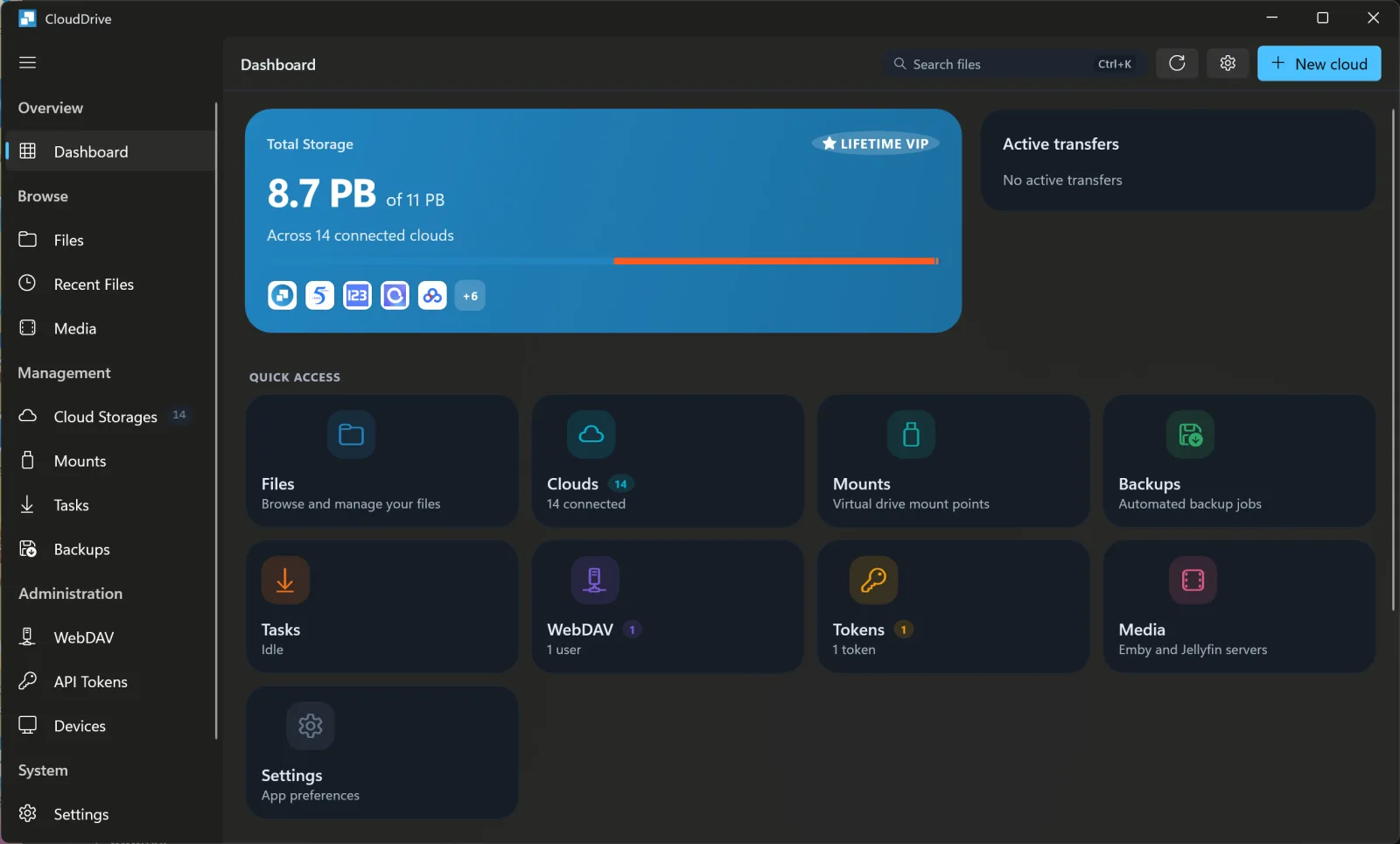
统一云盘管理
一站式连接所有云账号
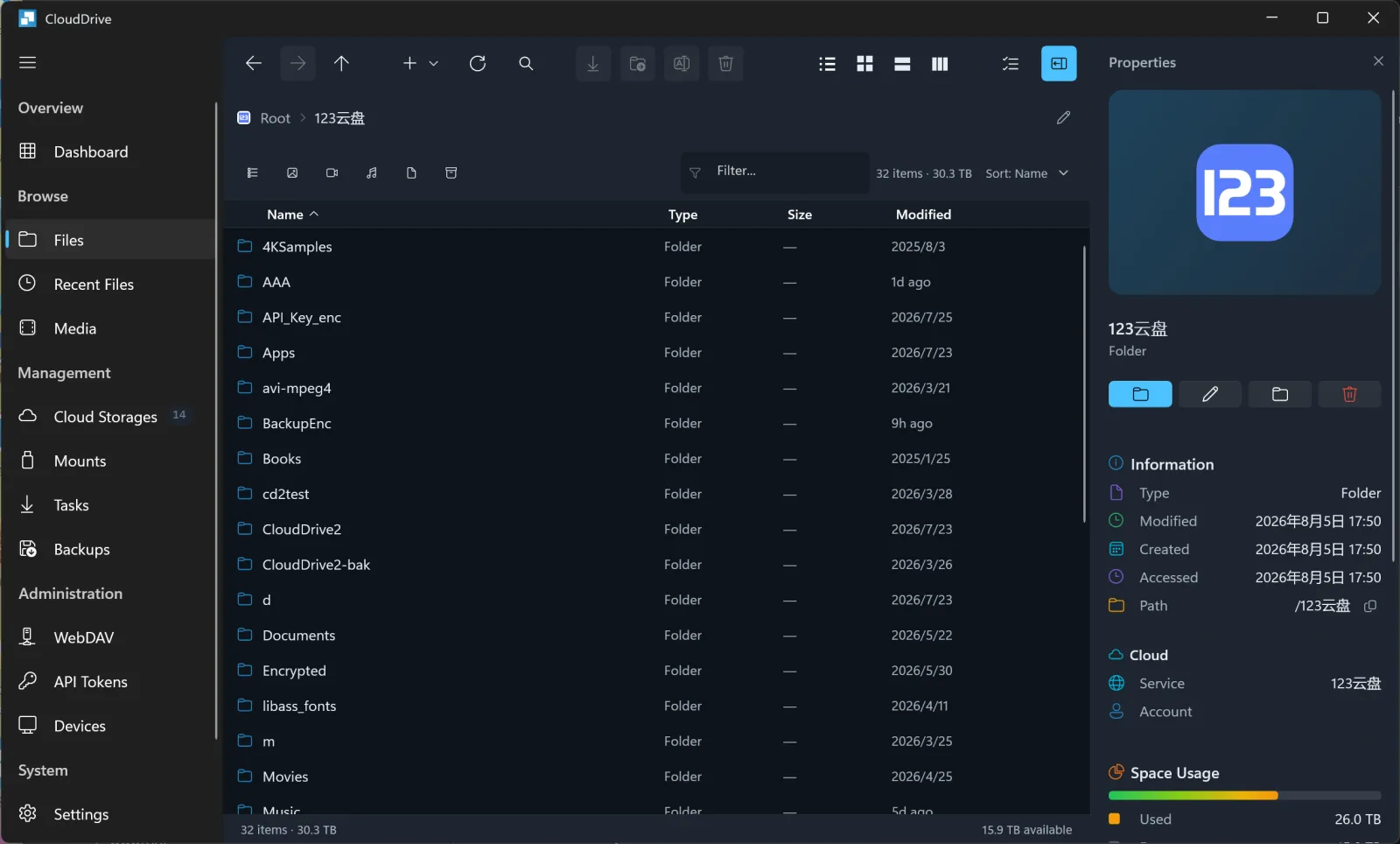
OneDrive、Google Drive、阿里云盘、百度网盘、115、123云盘、天翼云盘、迅雷云盘、光鸭云盘,以及 S3、WebDAV、SFTP、FTP、SMB 与本机文件夹,全部连到一处。跨云盘的列表、网格、分栏视图,排序、筛选与搜索,上传下载、复制移动、重命名与新建,都是跨云盘操作,而不只是在单个云盘内。
属性面板随时展开:类型、修改与创建时间、路径、所属云盘与空间占用一目了然。
- 跨云搜索
- 属性检查器
- 四种视图
本地挂载
挂成一个盘符,剩下的交给 Windows
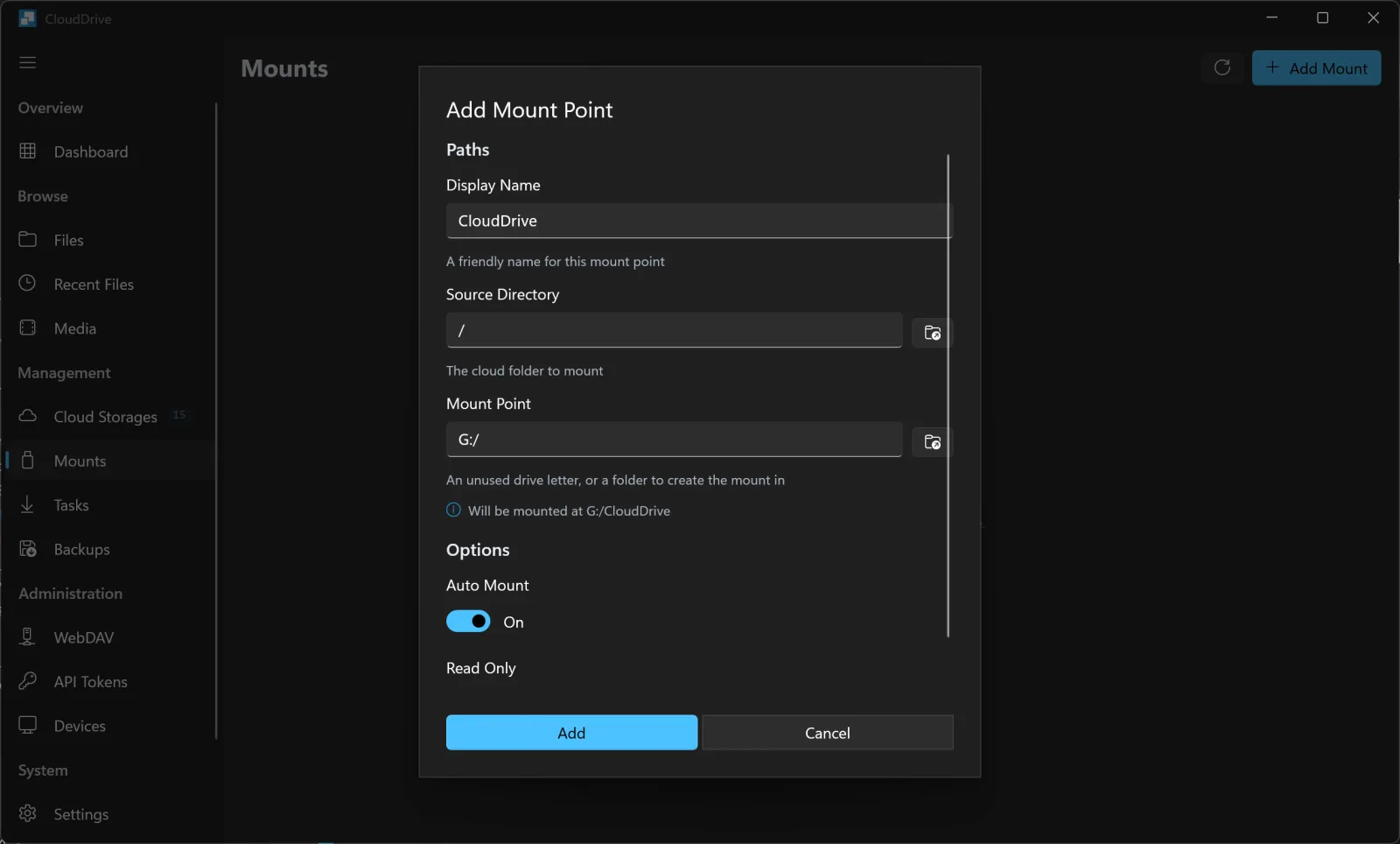
选一个没用过的盘符,几秒钟就挂好。之后云盘在系统里就是一块盘—— 资源管理器、剪辑软件、Office、Emby、Plex,谁都能直接读。
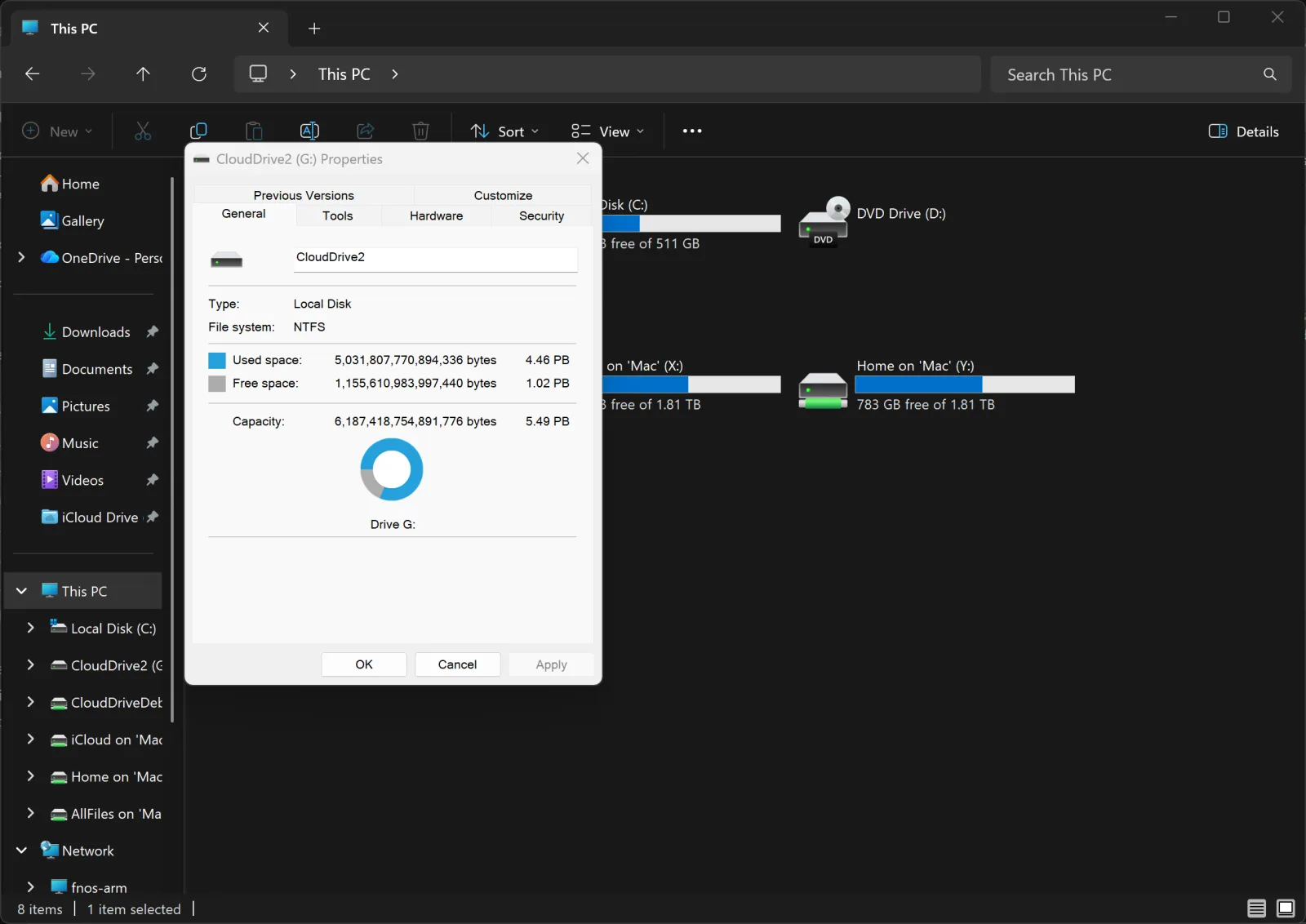
在「此电脑」里,它就是一块本地磁盘
挂载点可以是盘符,也可以是某个空文件夹;开机自动挂载,也可以设成只读。多个云盘可以合并挂载成一棵目录树,也可以各挂各的。
挂出来的是完整的文件系统,不是只读镜像:安全描述符完整支持,ACL 照常读写;写入是真正的随机写,改文件中间的一段不必先把整份下载回本地。这些属性持久化在本机,云盘存不下也不影响。
- Windows 安全描述符
- 随机写入
- 开机自动挂载
系统怎么看它,就怎么用它
挂好之后,这块盘出现在「此电脑」里,右键属性能看到容量与已用空间,和任何一块本地磁盘没有区别。命令行、批处理、备份软件、需要真实路径的老程序,全都能照常工作。
影音
影院级播放,直接从云端
不用先把几十 GB 的原盘拖回本地。播放器直接从云端读取,解码、菜单、音轨、字幕一样不少。
内置播放器与蓝光原盘
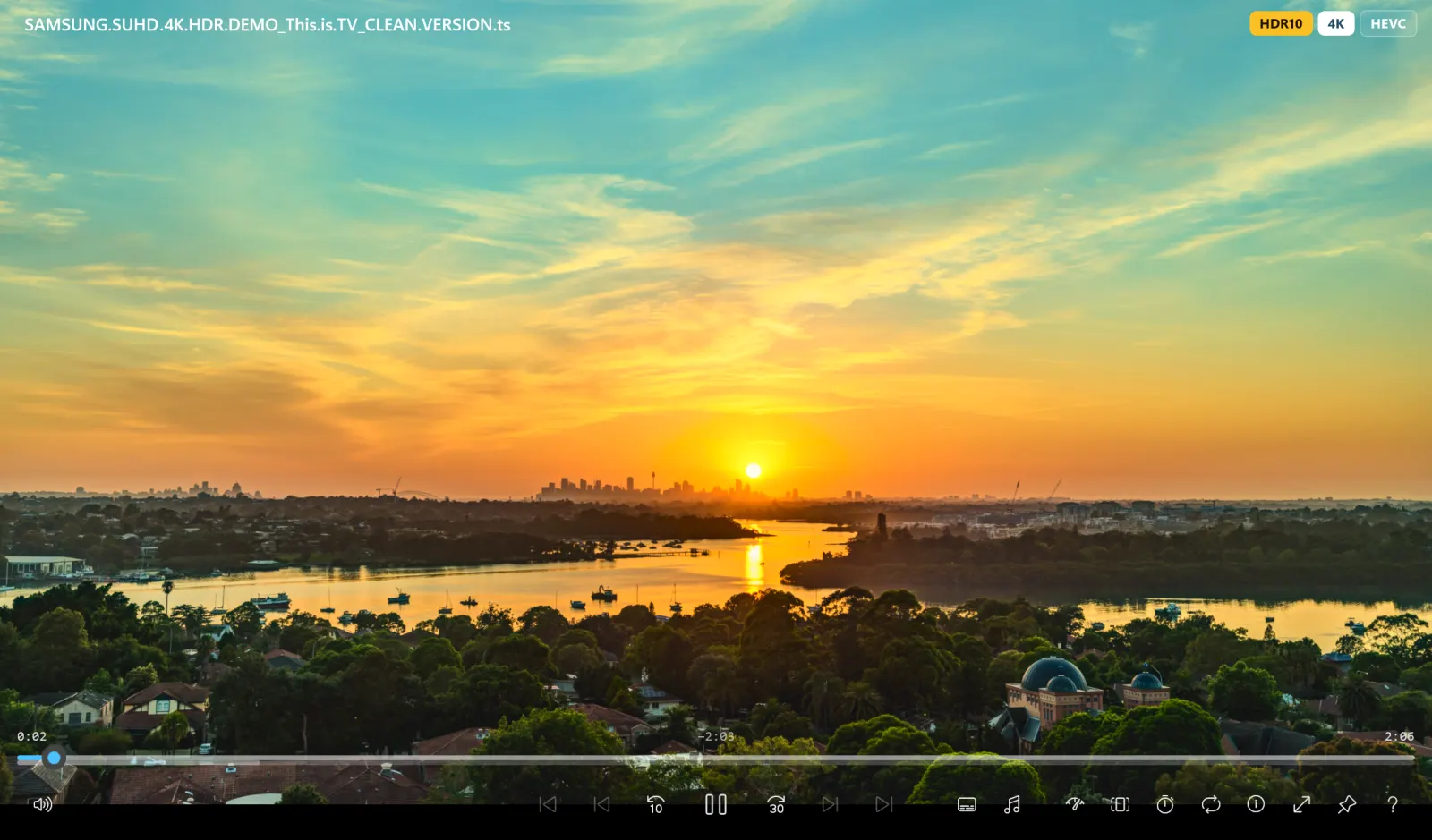
硬件加速解码 H.264、H.265/HEVC、AV1,支持 HDR10、HDR10+ 与杜比视界,包括 Profile 7 蓝光内容(含完整增强层 FEL)的杜比视界播放。蓝光与 DVD 的 ISO 镜像不解压直接播, HDMV 与 BD-J(Java)两种光碟菜单都能用:场景选择、彩色快捷键、菜单内音轨与字幕设置一应俱全。
Profile 7 的碟片带两层画面。CloudDrive2 两层都读,并把增强层合成进最终画面,完整增强层(FEL)的片源同样如此——放出来就是完整的双层杜比视界,既不会只剩基础层,也不会退回 HDR10。
- HDR10 · HDR10+ · DV
- 4K · 8K · AV1
- HDMV + BD-J 菜单
- 蓝光 / DVD ISO
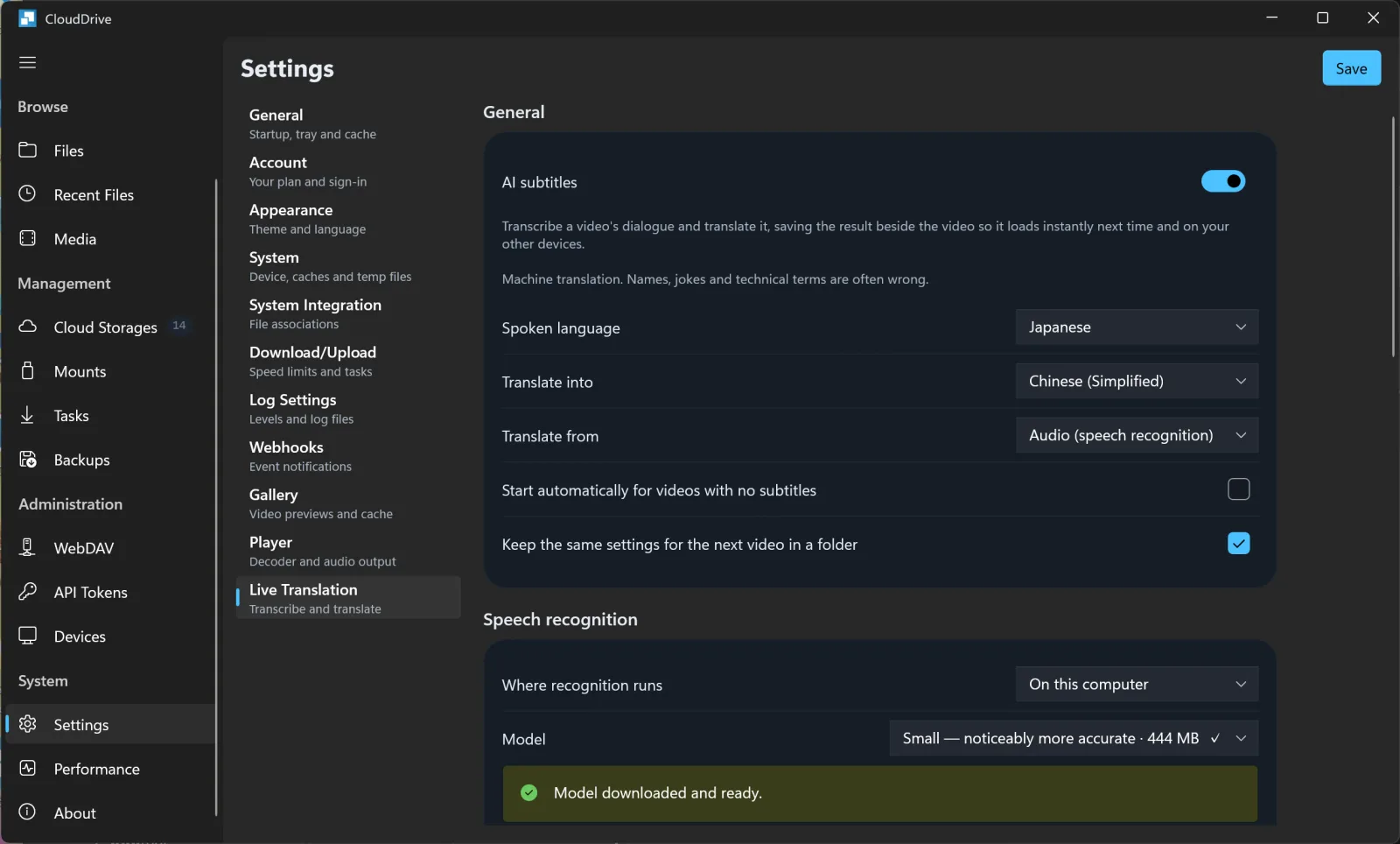
AI 字幕翻译,识别在本机跑
为任何视频生成翻译字幕:有字幕轨就优先翻译已有字幕,没有就回退到语音识别。语音识别模型下载到本机运行,不必把音频交给云端;也可以接入你自己的 API。生成的字幕保存在视频旁边,换台设备就能直接复用。
- 本机语音识别
- 字幕存档复用
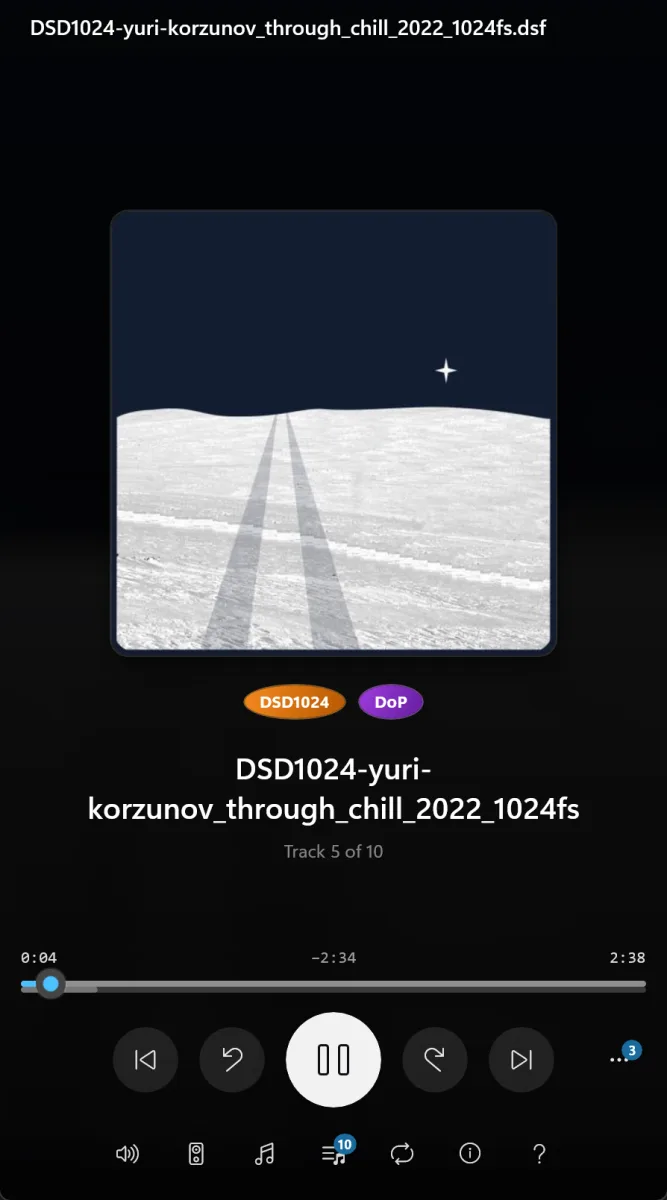
发烧级音频
DSD 文件(.dsf、.dff)与 SACD ISO 直接从云端播放,最高 DSD1024,多声道 DSD 也能以真 5.1 播出。 TrueHD、DTS-HD Master Audio 与 DTS 完整解码,多声道不会被折叠成立体声。
DoP 输出开箱即用。装上解码器厂商提供的 ASIO 驱动之后,还可以走原生 DSD 直推。
DSD64 到 DSD1024 都支持。DoP 与原生 DSD 实际能走到哪一档,取决于所连解码器的能力——应用按解码器自己声明的规格输出,它接不了的档位会转成 PCM。
- DSD1024
- DoP 输出
- 原生 DSD(需 ASIO)
- SACD ISO
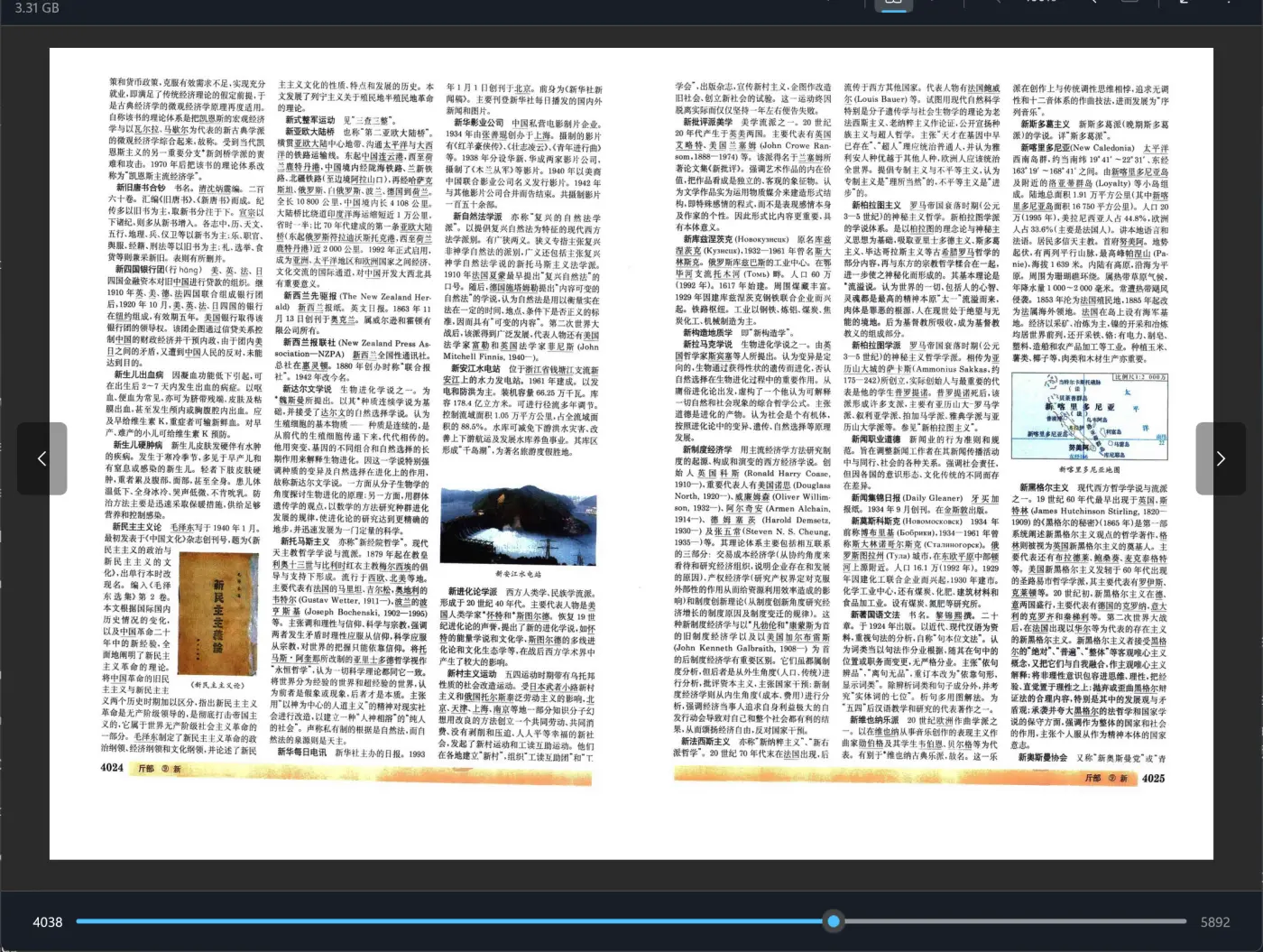
几 GB 的 PDF,几秒钟打开
流式 PDF 阅读器不把整本书拖下来。它只读文件里当前这几页所需的那一段,所以一本几个 GB、几千页的大部头,从云端点开到看见第一页,通常只要几秒—— 本地不留完整副本,也不占硬盘。
翻页、缩放、跳转目录都是按需取数据。页面缩略图、大纲导航、书签,以及记住你读到哪一页,一应俱全。
- 按需读取
- 大纲与缩略图
更多
日常会用到的其余部分
Emby / Jellyfin 客户端
连接你自己的 Emby 或 Jellyfin 服务器,海报墙、演职人员、继续观看一应俱全。本机 CloudDrive 能访问同一文件时,「直连串流」直接从云端拉流,绕过服务器转码,观看记录仍与服务器同步。
服务器那一侧还可以装 Emby / Jellyfin 伴侣插件:媒体库实时更新、按播放行为预热,路径映射也会自动配好。
跨云传输与自动备份
在任意已连接的服务商之间复制或移动文件,传输管理器支持暂停、恢复、重试、限速与并发控制。备份任务支持定时计划、文件系统监控与多目标冗余。
自带 WebDAV 服务器
这台 Windows 本身就是一台 WebDAV 服务器:所有已连接的云盘以标准协议对外提供,同一网络下的第三方应用——播放器、文件管理器、备份工具——直接连上来就能读到云端内容,不必再各自登录一遍云盘。
浏览器管理界面
核心同时提供网页控制台,浏览器打开
http://localhost:19798就能管理,从局域网里的另一台机器访问也可以——那种情况要先让 Windows 防火墙放行这个端口。安全
两步验证、加密文件夹、细粒度权限的 API 令牌与活动会话监控守护你的数据。
还有这些
可配置淘汰策略的磁盘缓存、图库与图片查看、托盘常驻与开机自启、深色与浅色主题、中英文界面,以及 x64 与 Arm64 的原生版本。
获取
如何安装
从官网下载安装包,按提示装完即可。挂载所需的组件包含在安装包里,不用另外准备。
核心服务装完注册成 Windows 系统服务,开机自启,不用登录桌面也在跑;应用则是普通应用,跟着你的账户启动。两者监听的端口不同:核心是 19798(开了 HTTPS 再加 19799),应用是 29798。要从别的设备连过来,Windows 防火墙得放行对应端口。
安装包、服务和 WinFSP 驱动都经过代码签名,但个别杀毒软件仍可能拦下其中之一——服务起不来、挂载盘出不来,或者应用被直接关掉。把 CloudDrive2 的安装目录和 WinFSP 一起加进白名单即可,详见帮助页。
Windows 版与 macOS 官网直接下载版是同一套功能:云盘管理、本地挂载、影音播放、AI 字幕、WebDAV 与备份都在。Mac App Store 版受沙盒限制没有本地挂载,两版差异见 macOS 版。
浏览云盘、管理文件、基础播放都不需要额外购买。 HDR 与杜比视界、DSD、ISO 光盘播放(蓝光 / DVD / SACD)、AI 字幕翻译,以及媒体客户端(Emby / Jellyfin)这几项进阶播放功能,需要一次性的 App Pro 内购。
App Pro 绑定的是你的 CloudDrive 账号,不是设备也不是商店。买过一次,在任何平台上登录同一账号都已解锁——Windows、Apple 设备、Android 与 Meta Quest 一视同仁。详见会员与价格。
本页写的是应用当前的功能。CloudDrive2 仍在持续开发,云服务商与各平台的限制也在变,所以功能可能调整,也可能在不另行通知的情况下移除。
欢迎提功能需求、报 bug——下一个版本做什么,很大程度上就是这么定的。最好提到 GitHub issues 上,有记录也追得到;也可以写信到 waytechcloudfs@gmail.com,或者加入 Telegram 群。