云盘
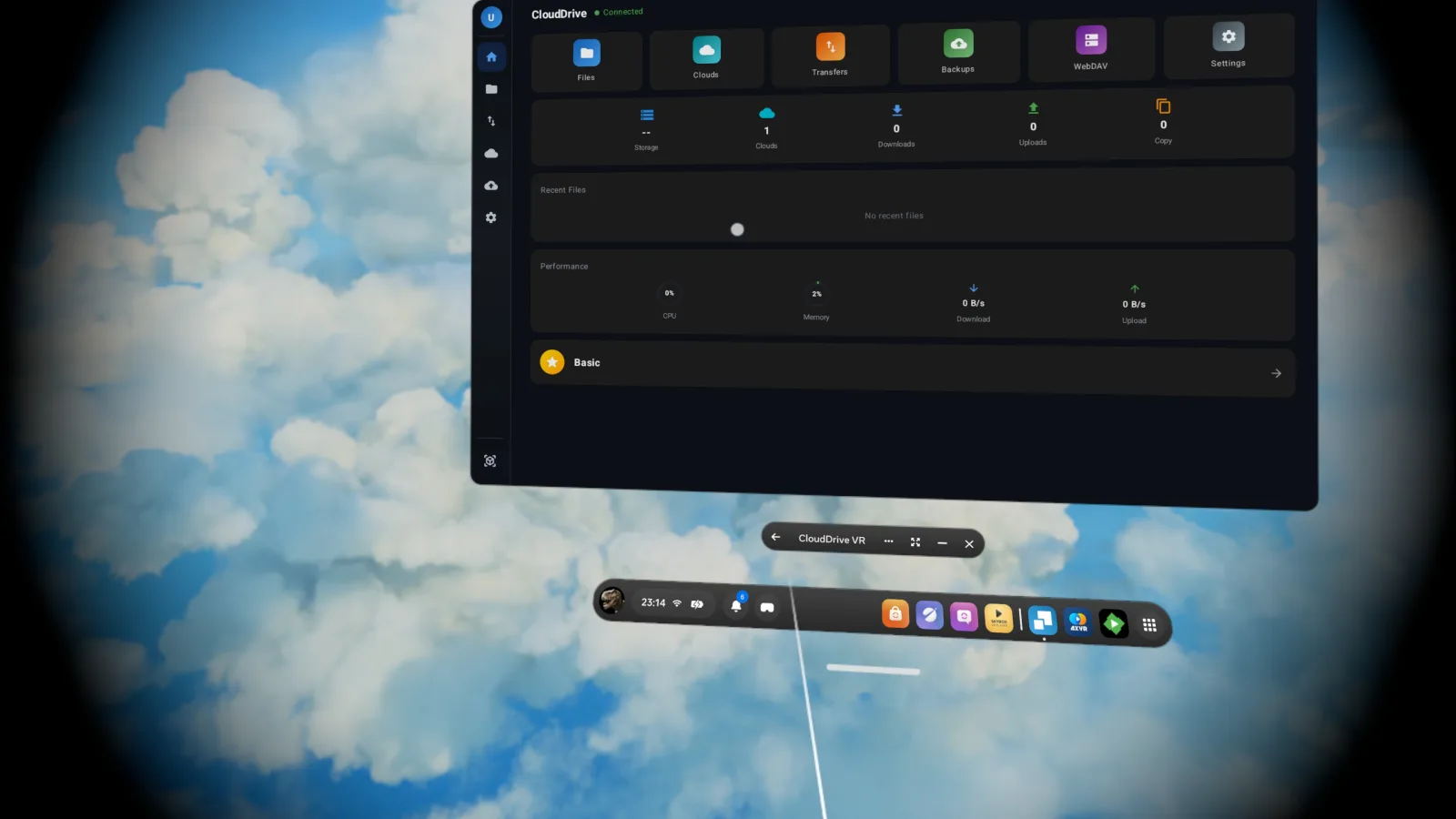
完整的 CloudDrive2,装在头显里
一个应用连接所有云盘
115、阿里云盘、百度网盘、Google Drive、OneDrive、Amazon S3、 WebDAV(Nextcloud、Seafile 等)、SFTP、FTP、SMB/CIFS 和局域网存储,全部连到同一个应用里。浏览、搜索、上传、下载、跨云复制、备份任务和 WebDAV 服务器都在,和你在电脑上用的是同一套。
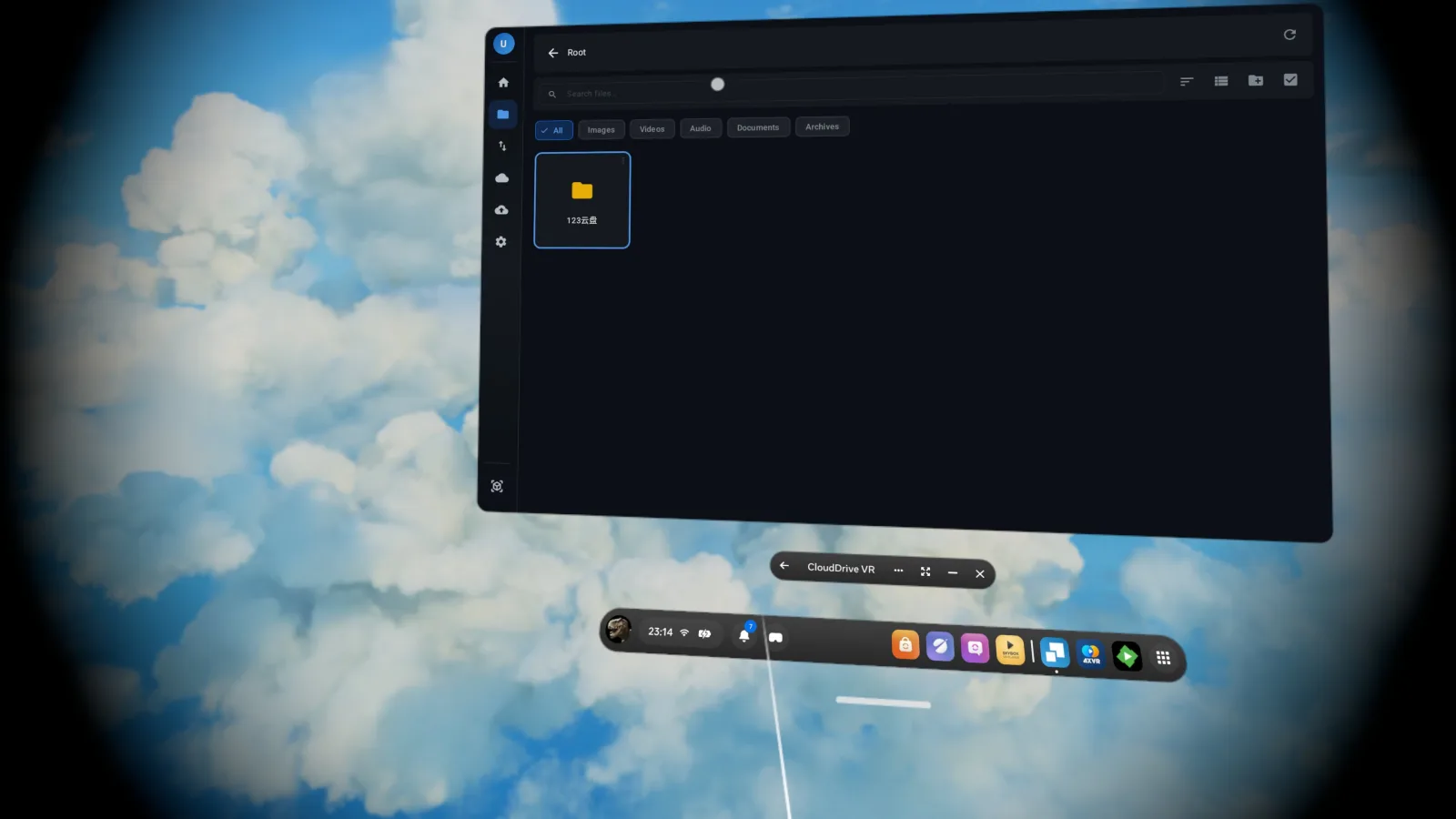
文件浏览面板可以按类型筛选,图片、视频、音频、文档、压缩包各归各的,在一个存有几十万个文件的网盘里也能很快找到今晚要看的那部片子。
头显版没有本地文件系统挂载——Quest 上不能把云盘挂成系统盘。其余功能与桌面版一致。
- 跨云复制
- 传输与备份
- WebDAV 服务器
影音
云端的片子,直接在头显里放
播放器直接从云端读取,几十 GB 的原盘不必先落到头显的存储里。解码、菜单、音轨、字幕,一样不少。
解码与分辨率
H.264 与 H.265/HEVC 硬件加速解码,最高 8K。AV1、MPEG-2、VC-1 与 H.264 High Profile 通过 FFmpeg 软解。容器覆盖 MP4、MKV、AVI、WebM、TS、M2TS、ISO、HLS、DASH 等。
HDR 与杜比视界
HDR10、HDR10+ 与 HLG,色调映射采用 ITU-R BT.2446-A。杜比视界支持 Profile 5、7、8、8.1、9。
蓝光与 DVD ISO
蓝光 ISO 无需解包直接播放,HDMV 与 BD-J(Java)两种光碟菜单都能用,支持多片段播放列表、章节导航与 PGS 位图字幕;DVD ISO 读取 IFO 元数据,可跨章节跳转多集内容。音轨在 TrueHD、DTS-HD、FLAC、LPCM 之间随时切换,并标出无损。
字幕
SRT、ASS/SSA(通过 libass 完整渲染样式)、VTT、PGS 位图字幕与 TX3G。外挂字幕按文件名自动匹配。
杜比视界需要 Quest 3、Quest 3S 或 Quest Pro;Quest 2 的硬件不支持杜比视界。Profile 7 的碟片带两层画面,头显上目前只取基础层,以单层杜比视界呈现——完整增强层(FEL)的合成在其它平台上都已支持,Quest 版还没有。
投影模式
平面影院、3D 左右分屏(SBS)与上下分屏(OU)、360 单目与立体、 VR180(半 SBS 与半 OU)、鱼眼单目与立体(自动读取 FOV)、等角立方体(EAC,也就是 YouTube VR 的格式)、立方体贴图,以及带 Alpha 混合、压缩 Alpha(DeoVR)和色度键抠像的透视 VR。
打开文件时会先读视频元数据判断投影类型,读不到就按文件名做启发式匹配。认错了随时手动改。
播放 VR 视频时,字幕会自动跟随画面的景深,眼睛不必在文字和画面之间反复对焦。平面视频没有景深可跟,字幕就停在屏幕平面上。
- 字幕跟随景深
- 360 单目 / 立体
- VR180 半 SBS / 半 OU
- 鱼眼自动 FOV
- EAC · 立方体贴图
- 透视 VR
影院环境
五种影厅环境:空旷、客厅、太空、山景、海滩。屏幕的距离、宽度、弧度和垂直偏移都能调,用手柄扳机拖一下就能把银幕挪到顺手的位置。躺卧模式会把屏幕移到天花板上,躺着看片不用歪脖子。
- 空旷
- 客厅
- 太空
- 山景
- 海滩
- 距离 · 宽度 · 弧度
- 躺卧模式
- 扳机拖拽定位
发烧级音频,一路到 DSD1024
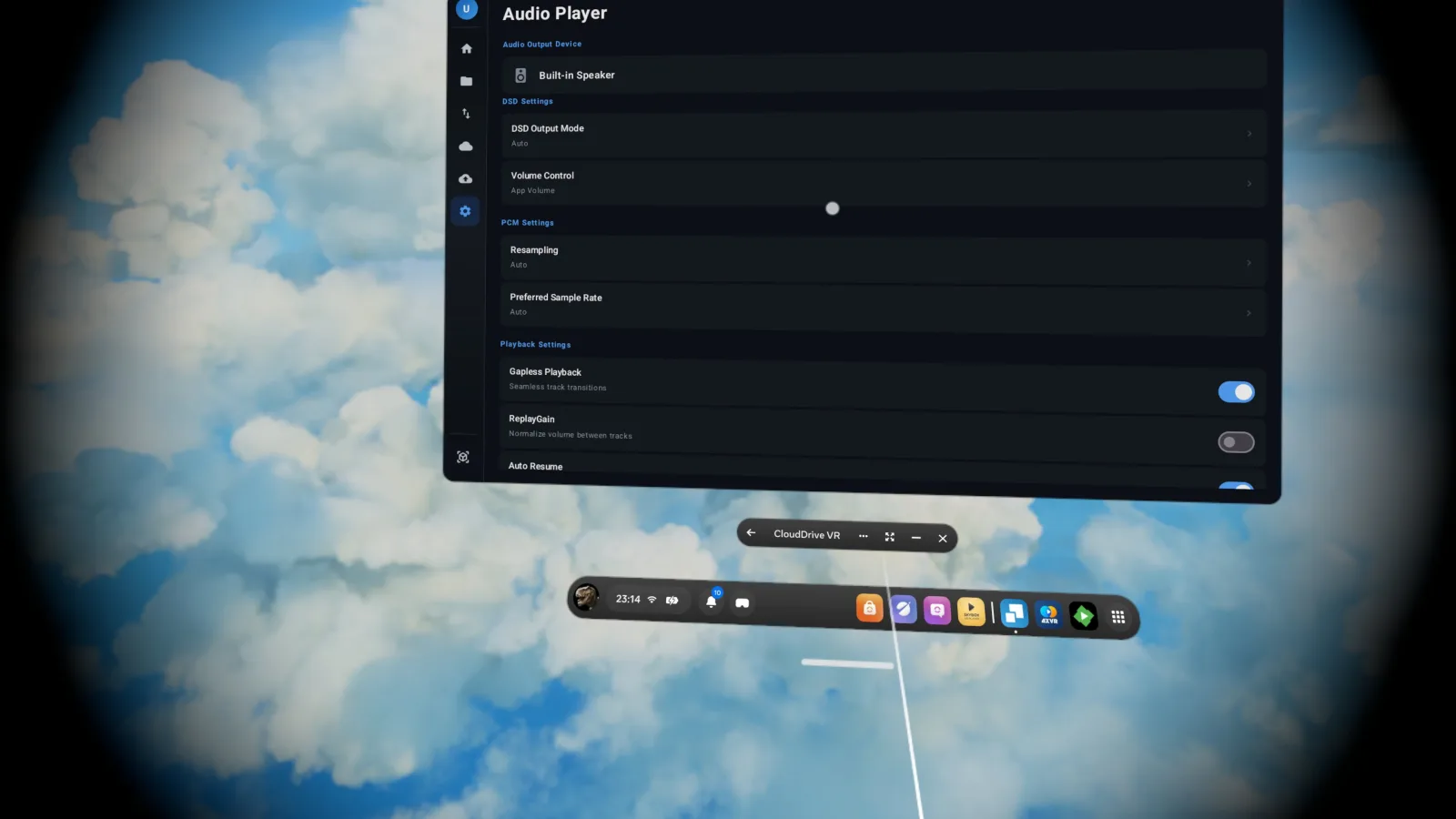
FLAC、ALAC、APE、DSD(DSF/DFF)、SACD ISO、WAV、AIFF、MP3、AAC、OGG 等格式直接从云端播放。接上 USB 解码器可以做比特完美输出, DSD over PCM(DoP)和原生 DSD 两种模式都在,DSD64 到 DSD1024 原生播放。
DSD64 到 DSD1024 都支持。DoP 与原生 DSD 实际能走到哪一档,取决于所连解码器的能力——应用按解码器自己声明的规格输出,它接不了的档位会转成 PCM。
无缝播放、ReplayGain 与 CUE 分轨都支持。影院模式下, 5.1 / 7.1 内容会转成带头部追踪的空间音频——转头时声场跟着银幕走。
- DSD64 → DSD1024
- DoP · 原生 DSD
- SACD ISO
- CUE 分轨
- 头部追踪空间音频
AI 字幕翻译
为任何视频生成翻译字幕:优先翻译已有字幕轨(包括经 OCR 识别的 PGS 图形字幕),没有字幕时才回退到语音识别。生成的字幕会保存在视频旁边,在头显里做过一次,手机和 Mac 上也能直接用。
Quest 上建议自带翻译 API,效果最好——头显里没有可供回退的系统翻译模型。
- 自带 API
- PGS OCR
- 生成后可复用
几个 GB 的 PDF,几秒钟打开
流式 PDF 阅读器不会把整本书拉下来,只读当前这几页真正需要的那一段字节。几个 GB 的大画册,通常从点开到看见第一页只要几秒——不用等下载,本地也不留完整副本。
阅读器和其他面板一样,大小和距离都随你摆。翻页、缩放、按目录跳转都是按需取数据,并有页面缩略图、书签和阅读位置记忆。
- 按需取页
- 不下载整本
- 书签与阅读位置
更多
日常会用到的其余部分
Emby / Jellyfin 客户端
连上自己的 Emby 或 Jellyfin 服务器,在头显里直接浏览媒体库,海报、演员、继续观看都在。只要 CloudDrive 能访问到同一个文件,就用 Direct Stream 从云端原画质播放——包括服务器转不动的格式——观看记录照常同步。
服务器那一侧还可以装 Emby / Jellyfin 伴侣插件:媒体库实时更新、按播放行为预热,路径映射也会自动配好。
也能被其他应用调起
CloudDrive VR 同时通过 Android 的 Intent 接口注册,Jellyfin、Emby 等媒体服务器的客户端可以直接调它来播放。续播位置会同步回服务器,远程的蓝光 ISO 流也能自动识别。
手柄与手势
手柄和手势追踪都能操作界面。摇杆拖动进度带指数加速,同时显示缩略图预览,找一个镜头不用来回试。
传输与备份
云盘之间复制、移动文件,传输可暂停可续传。自动备份任务按计划运行,整个文件夹递归上传——头显在你看片的时候把这些活儿接着干完。
安全
两步验证、加密文件夹与登录会话监控,API 令牌可限定权限范围并设置有效期。
自带 WebDAV 服务器
这台 Quest 头显本身就是一台 WebDAV 服务器:所有已连接的云盘以标准协议对外提供,同一网络下的第三方应用——播放器、文件管理器、备份工具——直接连上来就能读到云端内容,不必再各自登录一遍云盘。
2D 窗口与沉浸模式
普通片子放在 2D 窗口里看,VR 片子一键切到沉浸式模式,随时切回来。
获取
如何安装
应用目前处于内测阶段,Meta 商店尚未上架。
- Meta Horizon Store即将上架
- 全部下载方式各平台安装包
云存储管理、文件浏览、上传下载,以及常规的视频、音频、图片播放,都不需要额外购买。 HDR 与杜比视界、DSD 播放(原生 DSD、DoP 与转 PCM 都算)、蓝光与 DVD ISO、AI 字幕翻译、 Emby / Jellyfin 媒体客户端,以及 360、VR180、鱼眼、EAC、透视 VR、3D SBS/OU 这些 VR 视频模式,属于专业版功能,免费用户每次可以试看 10 秒。
解锁方式和其他平台完全一样:一次性的 App Pro 内购。 App Pro 绑定的是你的 CloudDrive 账号,不是设备也不是商店—— 在 iPhone、Mac 或 Android 上买过,戴上头显登录同一个账号,这些功能就已经是解锁状态。详见会员与价格。
本页写的是应用当前的功能。CloudDrive2 仍在持续开发,云服务商与各平台的限制也在变,所以功能可能调整,也可能在不另行通知的情况下移除。
欢迎提功能需求、报 bug——下一个版本做什么,很大程度上就是这么定的。最好提到 GitHub issues 上,有记录也追得到;也可以写信到 waytechcloudfs@gmail.com,或者加入 Telegram 群。